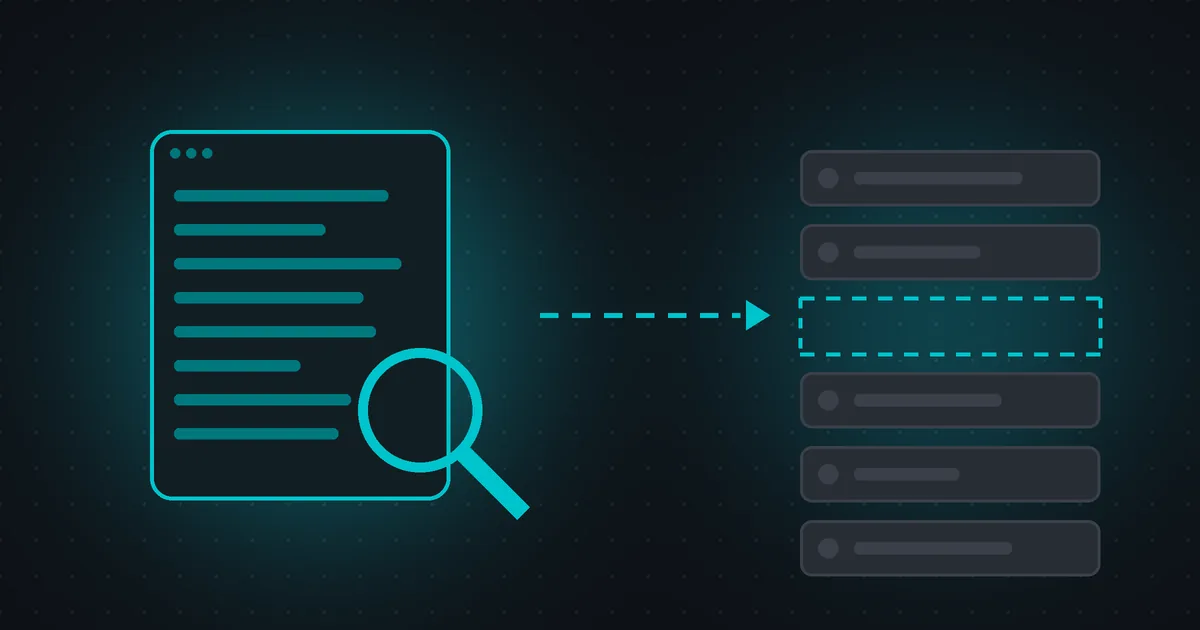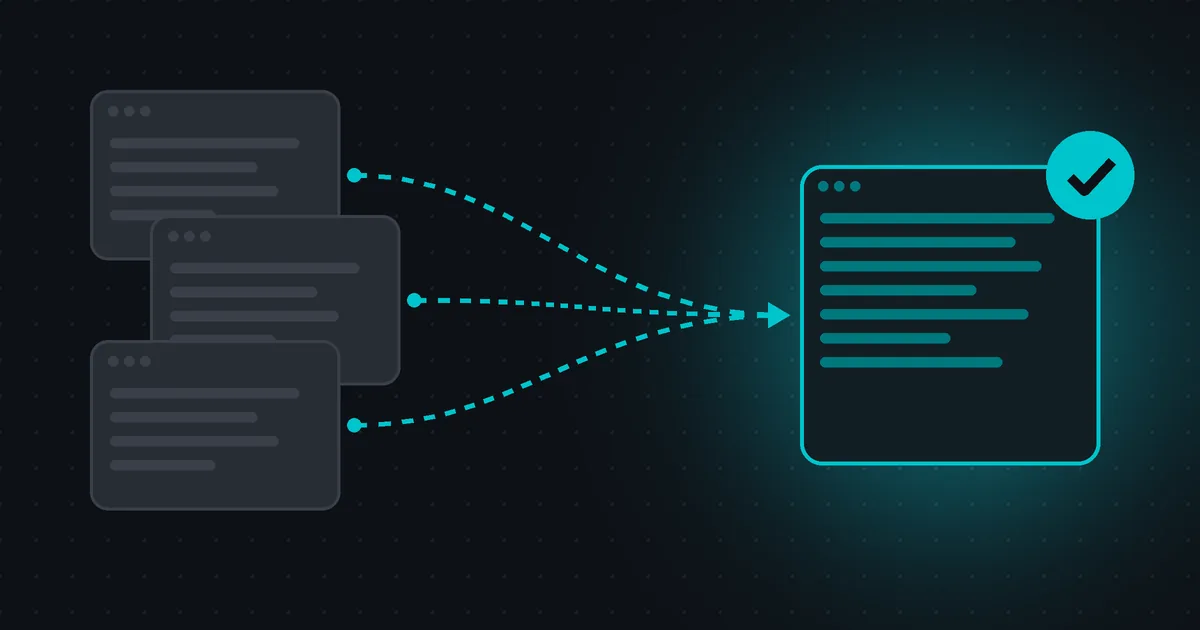
Risposta rapida: «Pagina duplicata senza URL canonico selezionato dall'utente» (in inglese Duplicate without user-selected canonical) significa che Google ha trovato più URL con contenuti uguali o quasi, che nessuno gli ha indicato quale sia la versione principale e che quindi Google ne ha scelta una da solo, lasciando questo URL fuori dalla ricerca. Spesso va bene così. Devi intervenire solo se Google ha scelto l'URL sbagliato o se la pagina non è davvero un duplicato. La soluzione di solito è un tag rel="canonical" autoreferenziale sulla pagina preferita, tag canonici o redirect 301 sui duplicati, e link interni e sitemap che usano solo l'URL preferito.
Cosa significa lo stato Pagina duplicata senza URL canonico
Lo stato compare nel report Indicizzazione delle pagine di Google Search Console. Secondo la guida di Google, la pagina è un duplicato di un'altra pagina, ma non indica una pagina canonica preferita. Google ha scelto un altro URL come canonico (la versione principale) e questa pagina non verrà mostrata nella Ricerca.
Il punto chiave è «selezionato dall'utente». Tu (l'utente) non hai mai dichiarato un URL canonico, quindi Google ha dovuto decidere da solo. La documentazione di Google è chiara: non è un errore, è il comportamento previsto, perché Google non mostra pagine duplicate.
Correggere o ignorare?
Parti da una sola domanda: l'URL scelto da Google è quello che vuoi far vedere alle persone?
- Sì, Google ha scelto bene. Lascia stare. Il duplicato è fuori dall'indice, proprio come vuoi. Aggiungere un tag canonico resta una buona pratica, ma non c'è niente di rotto.
- No, Google ha scelto male. Per esempio ha scelto la versione con un parametro di tracciamento o la versione
http://. Correggi con i passaggi qui sotto. - La pagina non è un duplicato. Per esempio due schede prodotto che cambiano solo per il nome del colore. Rendi i contenuti davvero diversi, come consiglia Google, oppure unisci le due pagine.
La guida di Google ricorda anche che la maggior parte dei siti ha alcune pagine non indicizzate e che gli URL duplicati non dovrebbero essere indicizzati. Qualche URL con questo stato è normale. Un aumento improvviso dopo una modifica al sito merita invece un controllo.
Cause comuni degli URL duplicati
Quasi sempre la stessa pagina è raggiungibile da più indirizzi:
- Varianti di protocollo e host:
http://ehttps://, oppurewww.example.comedexample.com, che servono la stessa pagina. - Parametri URL: ordinamenti e filtri (
?sort=price,?color=green), ID di sessione o tag di tracciamento come?utm_source=e?gclid=. - Barra finale e nomi di file:
/prezzi,/prezzi/e/prezzi/index.htmlcon lo stesso contenuto. - Maiuscole e minuscole:
/Blog/Poste/blog/postsu server che le trattano come la stessa pagina. - Versioni stampabili o AMP senza un tag canonico che punti alla pagina principale.
- Template quasi identici: pagine per città, pagine tag o varianti di prodotto con testi praticamente uguali.
Come risolvere, passo dopo passo
1. Scopri quale URL ha scelto Google
In Search Console apri il report Indicizzazione delle pagine, fai clic su «Pagina duplicata senza URL canonico selezionato dall'utente» e controlla un URL di esempio con lo strumento Controllo URL. Nei dettagli dell'indicizzazione trovi il campo Contenuto canonico selezionato da Google: confrontalo con l'URL che vuoi posizionare. Raggruppa gli URL interessati per schema (parametri, www, barra finale), perché una sola modifica al template spesso risolve tutto il gruppo.
2. Scegli un URL preferito per ogni pagina
Decidi l'unica versione che vuoi nei risultati, per esempio https://example.com/dresses/green-dresses: HTTPS, un solo host, un solo stile di barra finale e nessun parametro. Metti questa regola per iscritto, così tutto il team crea i link allo stesso modo.
3. Aggiungi un tag canonico autoreferenziale alla pagina preferita
Google consiglia di inserire un link rel="canonical" anche nella pagina canonica stessa (un canonico autoreferenziale). Mettilo nel <head> con un URL assoluto:
<head>
  <title>Green dresses</title>
  <link rel="canonical" href="https://example.com/dresses/green-dresses" />
</head>
Quasi tutti i CMS e i plugin SEO possono aggiungerlo in automatico. Poi controlla l'HTML pubblicato: Google accetta il link canonico solo se è nel <head>. Puoi verificarlo in pochi secondi con il nostro controllo del tag canonical gratuito.
4. Fai puntare i duplicati all'URL preferito
Per i duplicati che devono restare accessibili (viste filtrate, URL con tracciamento, pagine stampabili), aggiungi lo stesso tag canonico che punta all'URL preferito. Per i duplicati che non dovrebbero esistere (HTTP, www o vecchi URL), usa un redirect permanente 301. Google descrive i redirect come un segnale forte che la destinazione deve essere quella canonica. Su Apache un redirect verso HTTPS e l'host senza www può essere così:
RewriteEngine On
RewriteCond %{HTTPS} off [OR]
RewriteCond %{HTTP_HOST} ^www\. [NC]
RewriteRule ^ https://example.com%{REQUEST_URI} [L,R=301]
Dopo la pubblicazione, prova qualche vecchio indirizzo con il controllo dei redirect per confermare che ognuno arrivi all'URL finale con un solo salto 301, senza catene né loop.
Per i file non HTML come i PDF puoi inviare il canonico in un'intestazione HTTP:
HTTP/1.1 200 OK
Link: <https://example.com/downloads/guide.pdf>; rel="canonical"
5. Fai in modo che tutti gli altri segnali concordino
I tag canonici funzionano meglio quando il resto del sito dice la stessa cosa:
- Link interni: punta sempre all'URL preferito, anche in menu, breadcrumb e pulsanti.
- Sitemap: inserisci solo URL canonici. Per Google la presenza nella sitemap è un segnale più debole, ma una sitemap piena di URL con parametri ti rema contro. Controllala con il controllo della sitemap.
- hreflang: se hai versioni in altre lingue, ognuna deve avere un canonico nella sua stessa lingua, non un canonico che punta alla pagina in inglese.
- HTTPS: Google preferisce le pagine HTTPS come canoniche, salvo conflitti come un certificato non valido o un redirect di ritorno a HTTP.
6. Se la pagina è unica, rendila davvero unica
Se l'URL segnalato merita un suo posto nella ricerca, dagli contenuti chiaramente diversi dalla pagina con cui Google l'ha raggruppato: titolo, intestazioni, descrizione, immagini e testo propri. Altrimenti unisci le due pagine e reindirizza quella più debole.
7. Convalida la correzione e dai tempo a Google
Torna al report Indicizzazione delle pagine e fai clic su Convalida correzione. Secondo Google la convalida richiede di solito circa due settimane, a volte molto di più. Non serve richiedere l'indicizzazione di ogni URL: Google ricontrolla le pagine interessate quando le esegue di nuovo la scansione.
Errori da evitare
Arrivano direttamente dalle linee guida di Google sulla canonicalizzazione:
- Non usare
robots.txtper gestire i duplicati. Gli URL bloccati possono comunque essere indicizzati, senza il loro contenuto. - Non usare
noindexper scegliere il canonico all'interno dello stesso sito. Toglie la pagina dalla Ricerca del tutto. - Non usare lo strumento di rimozione degli URL per canonicalizzare. Nasconde tutte le versioni dell'URL.
- Non inviare segnali contrastanti, come un URL nella sitemap e un altro nel tag canonico.
- Non usare un frammento (
#sezione) come canonico ed evita percorsi canonici relativi. - Non lasciare che JavaScript modifichi un tag canonico già presente nell'HTML originale.
Controlla le tue pagine gratis con Page Behavior
Gli URL duplicati raramente arrivano da soli: tag canonici mancanti, catene di redirect, tag noindex dimenticati e sitemap disordinate spesso li accompagnano. Un audit di Page Behavior segnala se manca il tag canonico e controlla anche titoli, meta tag, intestazioni, link, immagini e velocità, spiegando ogni correzione con parole semplici. Se sospetti che una pagina sia bloccata per errore, il controllo noindex ti risponde in pochi secondi.
Vuoi dare prima un'occhiata? Fai un audit SEO gratuito su qualsiasi pagina, senza account.
Crea il tuo account Page Behavior gratuito per analizzare le tue pagine e programmare nuovi audit. Niente carta di credito, niente prova, nessuna sorpresa.
Domande frequenti
Questo stato fa male alla SEO?
Non di per sé. Significa che Google tiene nell'indice una versione della pagina e lascia fuori le copie, che è esattamente come dovrebbe funzionare. Diventa un problema solo se Google tiene la versione sbagliata o tratta come copia una pagina che vuoi posizionare.
Che differenza c'è con Pagina duplicata, Google ha scelto una pagina canonica diversa?
Con «senza URL canonico selezionato dall'utente» non hai mai dichiarato un canonico e Google ne ha scelto uno. Con «Pagina duplicata, Google ha scelto una pagina canonica diversa da quella specificata dall'utente» lo hai dichiarato, ma Google ha deciso che un altro URL è più adatto. Il secondo caso di solito indica che il canonico dichiarato non è abbastanza simile alla pagina.
Meglio un tag canonico o un redirect 301?
Usa un redirect 301 quando l'URL duplicato non deve esistere per i visitatori (vecchi URL, HTTP, varianti www). Usa un tag canonico quando il duplicato deve restare disponibile, come una vista filtrata o con tracciamento. Sono entrambi segnali forti e funzionano meglio insieme a link interni coerenti e a una sitemap pulita.
Google segue sempre il mio tag canonico?
No. Google tratta rel="canonical" come un segnale forte, non come un ordine. Lo confronta con redirect, sitemap, link interni, HTTPS e somiglianza dei contenuti. Più segnali concordano, più è probabile che Google scelga il tuo URL preferito.
Quanto ci vuole perché lo stato sparisca?
Google deve ripetere la scansione degli URL interessati. Quando avvii una convalida in Search Console, Google indica che di solito richiede circa due settimane, a volte di più.
Fonti: Guida di Google Search Console, Report Indicizzazione delle pagine; Google Search Central, Come specificare un URL canonico.