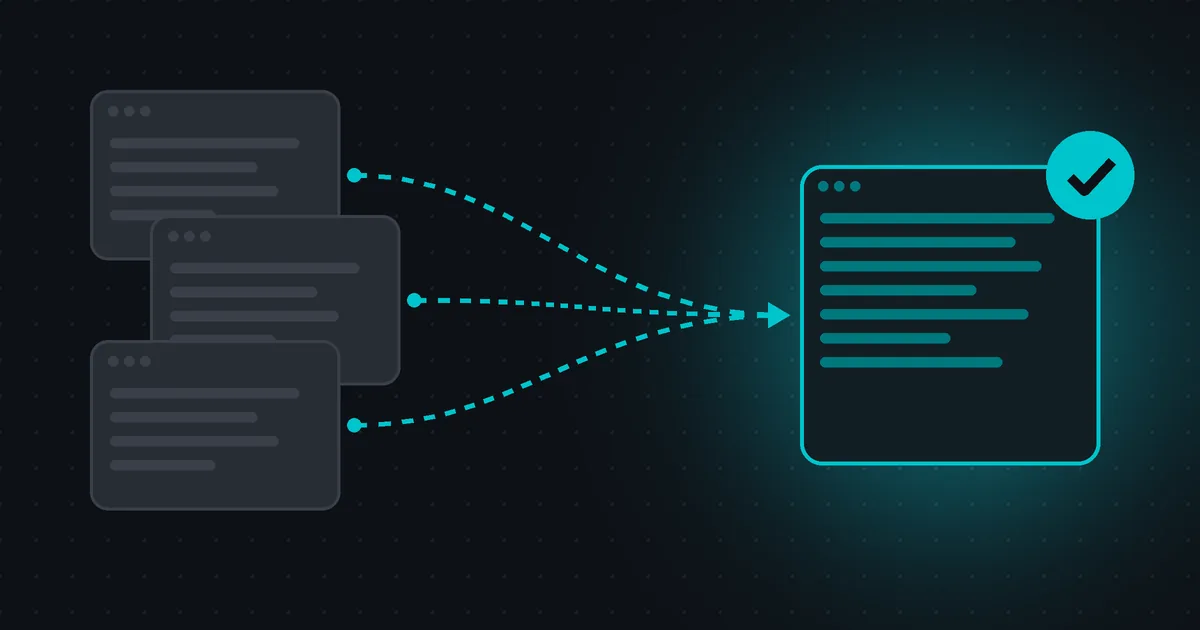
Resposta rápida: “Cópia sem página canônica selecionada pelo usuário” (em inglês, Duplicate without user-selected canonical) quer dizer que o Google encontrou vários URLs com o mesmo conteúdo, ou quase o mesmo, que nenhum deles informou qual é a versão principal e que, por isso, o Google escolheu uma sozinho e deixou este URL fora da pesquisa. Muitas vezes isso não é problema. Só vale corrigir quando o Google escolheu o URL errado ou quando a página não é realmente uma cópia. A solução costuma ser uma tag rel="canonical" autorreferenciada na página preferida, tags canônicas ou redirecionamentos 301 nas cópias, e links internos e um sitemap que usem apenas o URL preferido.
O que significa o status Cópia sem página canônica selecionada
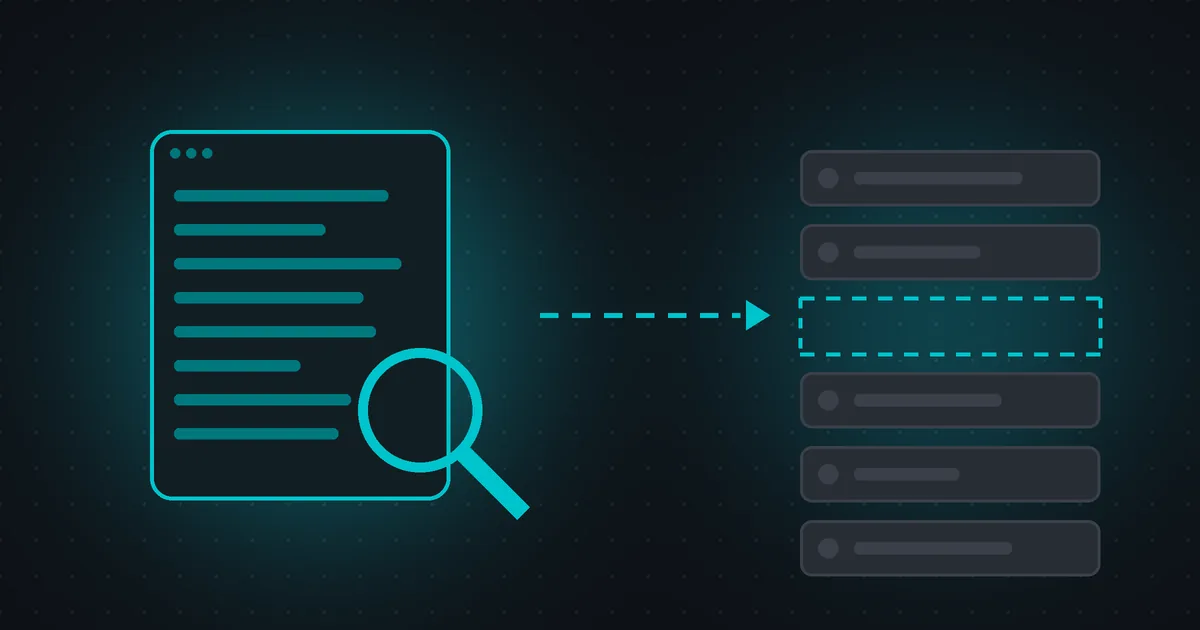
Esse status aparece no relatório de indexação de páginas do Google Search Console. Segundo a própria Ajuda do Google, a página é uma cópia de outra, mas não indica qual é a página canônica preferida. O Google escolheu outro URL como canônico (a versão principal) e esta página não vai aparecer na Pesquisa.
O ponto central é “selecionada pelo usuário”. Você (o usuário) nunca declarou um URL canônico, então o Google teve que decidir sozinho. A documentação do Google é clara: isso não é um erro, é o funcionamento esperado, porque o Google não exibe páginas duplicadas.
Corrigir ou ignorar?
Comece com uma única pergunta: o URL escolhido pelo Google é o que você quer que as pessoas vejam?
- Sim, o Google escolheu certo. Deixe como está. A cópia ficou fora do índice, que é exatamente o que você quer. Adicionar uma tag canônica continua sendo uma boa prática, mas nada está quebrado.
- Não, o Google escolheu errado. Por exemplo, escolheu a versão com um parâmetro de rastreamento ou a versão
http://. Corrija com os passos abaixo. - A página não é uma cópia. Por exemplo, duas páginas de produto que só mudam o nome da cor. Torne o conteúdo realmente diferente, como o Google recomenda, ou junte as duas páginas.
A Ajuda do Google também lembra que a maioria dos sites tem algumas páginas não indexadas e que URLs duplicados não devem ser indexados. Alguns URLs com esse status são normais. Um aumento repentino depois de uma mudança no site merece uma análise.
Causas comuns de URLs duplicados
Quase sempre a mesma página pode ser aberta por mais de um endereço:
- Variações de protocolo e de host:
http://ehttps://, ouwww.example.comeexample.com, servindo a mesma página. - Parâmetros de URL: ordenação e filtros (
?sort=price,?color=green), IDs de sessão ou tags de rastreamento como?utm_source=e?gclid=. - Barra final e nomes de arquivo:
/precos,/precos/e/precos/index.htmlcom o mesmo conteúdo. - Maiúsculas e minúsculas:
/Blog/Poste/blog/postem servidores que tratam os dois como a mesma página. - Versões para impressão ou AMP sem uma tag canônica apontando para a página principal.
- Modelos quase idênticos: páginas por cidade, páginas de tags ou variações de produto com texto praticamente igual.
Como corrigir, passo a passo
1. Descubra qual URL o Google escolheu
No Search Console, abra o relatório de indexação de páginas, clique em “Cópia sem página canônica selecionada pelo usuário” e inspecione um URL de exemplo com a ferramenta de inspeção de URL. Nos detalhes de indexação, veja o campo URL canônico selecionado pelo Google e compare com o URL que você quer posicionar. Agrupe os URLs afetados por padrão (parâmetros, www, barra final), porque uma única mudança no modelo costuma resolver o grupo inteiro.
2. Escolha um URL preferido para cada página
Defina a única versão que você quer nos resultados, por exemplo https://example.com/dresses/green-dresses: HTTPS, um só host, um só padrão de barra final e sem parâmetros. Registre essa regra por escrito para que toda a equipe crie links da mesma forma.
3. Adicione uma tag canônica autorreferenciada à página preferida
O Google recomenda incluir um link rel="canonical" na própria página canônica (uma canônica autorreferenciada). Coloque no <head> e use um URL absoluto:
<head>
  <title>Green dresses</title>
  <link rel="canonical" href="https://example.com/dresses/green-dresses" />
</head>
A maioria dos CMS e plugins de SEO consegue adicionar isso automaticamente. Depois confira o HTML publicado: o Google só aceita o link canônico quando ele aparece no <head>. Você pode verificar em segundos com o nosso verificador de tag canonical gratuito.
4. Faça as cópias apontarem para o URL preferido
Nas cópias que precisam continuar acessíveis (visualizações filtradas, URLs com rastreamento, páginas para impressão), adicione a mesma tag canônica apontando para o URL preferido. Nas cópias que não deveriam existir (HTTP, www ou URLs antigos), use um redirecionamento permanente 301. O Google descreve redirecionamentos como um sinal forte de que o destino deve ser o canônico. No Apache, um redirecionamento para HTTPS e para o host sem www pode ficar assim:
RewriteEngine On
RewriteCond %{HTTPS} off [OR]
RewriteCond %{HTTP_HOST} ^www\. [NC]
RewriteRule ^ https://example.com%{REQUEST_URI} [L,R=301]
Depois de publicar, teste alguns endereços antigos no verificador de redirecionamento para confirmar que cada um chega ao URL final com um único salto 301, sem cadeias nem loops.
Para arquivos que não são HTML, como PDFs, você pode enviar a canônica em um cabeçalho HTTP:
HTTP/1.1 200 OK
Link: <https://example.com/downloads/guide.pdf>; rel="canonical"
5. Faça todos os outros sinais concordarem
As tags canônicas funcionam melhor quando o resto do site diz a mesma coisa:
- Links internos: sempre aponte para o URL preferido, inclusive em menus, breadcrumbs e botões.
- Sitemap: inclua apenas URLs canônicos. O Google trata a inclusão no sitemap como um sinal mais fraco, mas um sitemap cheio de URLs com parâmetros trabalha contra você. Confira com o verificador de sitemap.
- hreflang: se você tem versões em outros idiomas, cada uma deve ter uma canônica no mesmo idioma, e não uma canônica apontando para a página em inglês.
- HTTPS: o Google prefere páginas HTTPS como canônicas, a não ser que haja conflitos, como um certificado inválido ou um redirecionamento de volta para HTTP.
6. Se a página é única, deixe isso claro
Se o URL sinalizado merece o próprio lugar na pesquisa, dê a ele um conteúdo claramente diferente da página com que o Google o agrupou: título, cabeçalhos, descrição, imagens e texto próprios. Se não, junte as duas páginas e redirecione a mais fraca.
7. Valide a correção e dê tempo ao Google
Volte ao relatório de indexação de páginas e clique em Validar a correção. Segundo o Google, a validação costuma levar cerca de duas semanas, mas às vezes demora bem mais. Não é preciso solicitar a indexação de cada URL: o Google verifica de novo as páginas afetadas quando as rastreia.
Erros que você deve evitar
Estes vêm direto das diretrizes de canonicalização do Google:
- Não use o
robots.txtpara lidar com cópias. URLs bloqueados ainda podem ser indexados, sem o conteúdo. - Não use
noindexpara escolher a canônica dentro do mesmo site. Isso remove a página da Pesquisa por completo. - Não use a ferramenta de remoção de URLs para canonicalizar. Ela oculta todas as versões do URL.
- Não envie sinais contraditórios, como um URL no sitemap e outro diferente na tag canônica.
- Não use um fragmento (
#secao) como canônica e evite caminhos canônicos relativos. - Não deixe o JavaScript alterar uma tag canônica que já está no HTML original.
Verifique suas páginas grátis com o Page Behavior
URLs duplicados costumam aparecer junto com outros problemas: tags canônicas ausentes, cadeias de redirecionamento, tags noindex esquecidas e sitemaps bagunçados. Uma auditoria do Page Behavior mostra se a tag canônica está faltando e também revisa títulos, metatags, cabeçalhos, links, imagens e velocidade, explicando cada correção em linguagem simples. Se você suspeita que uma página foi bloqueada por engano, o verificador de noindex responde em segundos.
Quer dar uma olhada antes? Faça uma auditoria de SEO grátis em qualquer página, sem criar conta.
Crie sua conta gratuita no Page Behavior para auditar suas páginas e agendar novas auditorias. Sem cartão de crédito, sem período de teste, sem pegadinha.
Perguntas frequentes
Esse status prejudica o SEO?
Não por si só. Ele significa que o Google mantém uma versão da página no índice e deixa as cópias de fora, que é como deve funcionar. Só prejudica quando o Google fica com a versão errada ou quando trata como cópia uma página que você quer posicionar.
Qual a diferença para Cópia, o Google e o usuário não escolheram a mesma página canônica?
Em “Cópia sem página canônica selecionada pelo usuário”, você nunca declarou uma canônica e o Google escolheu uma. Em “Cópia, o Google e o usuário não escolheram a mesma página canônica”, você declarou, mas o Google decidiu que outro URL é uma canônica melhor. O segundo caso geralmente indica que a canônica declarada não é parecida o bastante com a página.
Uso tag canônica ou redirecionamento 301?
Use um redirecionamento 301 quando o URL duplicado não precisar existir para os visitantes (URLs antigos, HTTP, variações com www). Use uma tag canônica quando a cópia precisar continuar disponível, como uma versão filtrada ou com rastreamento. Os dois são sinais fortes e funcionam melhor com links internos coerentes e um sitemap limpo.
O Google sempre segue minha tag canônica?
Não. O Google trata rel="canonical" como um sinal forte, não como uma ordem. Ele compara a tag com redirecionamentos, sitemap, links internos, HTTPS e semelhança de conteúdo. Quanto mais sinais concordarem, maior a chance de o Google escolher o seu URL preferido.
Quanto tempo leva para o status sumir?
O Google precisa rastrear de novo os URLs afetados. Quando você inicia uma validação no Search Console, o Google informa que o processo costuma levar cerca de duas semanas, e em alguns casos mais.
Fontes: Ajuda do Google Search Console, Relatório de indexação de páginas; Google Search Central, Como especificar um URL canônico.